DEEV Studio
캐릭터 채팅 기획부터 이미지·영상 생성까지
서비스
같은 계정으로 오갑니다
CASTING
세계관 · 장르 · 캐릭터 설계
세계관과 장르를 정하면 캐릭터와 외형 프롬프트를 만들어 줍니다. 완성한 캐릭터는 다른 화면으로 그대로 보내 바로 생성할 수 있습니다.
들어가기
DEEV IMG
씬 중심 생성 · 프리셋 · 인페인팅
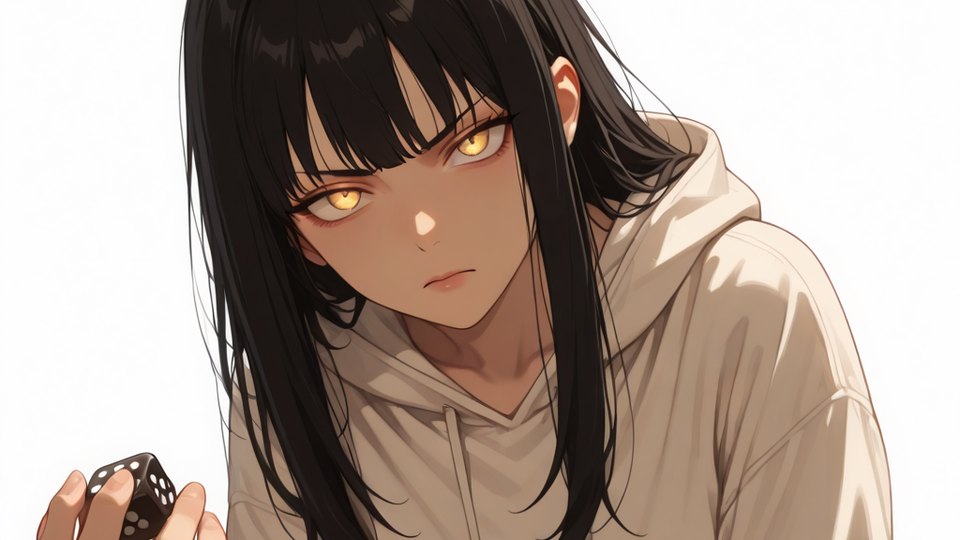
프리셋의 씬을 카드로 펼쳐 놓고 한 번에 돌립니다. 결과는 카드에 바로 쌓이고, 마스크를 칠해 부분만 다시 그릴 수 있습니다.
들어가기
NAI
탭 병렬 생성 · 캐릭터 일관성
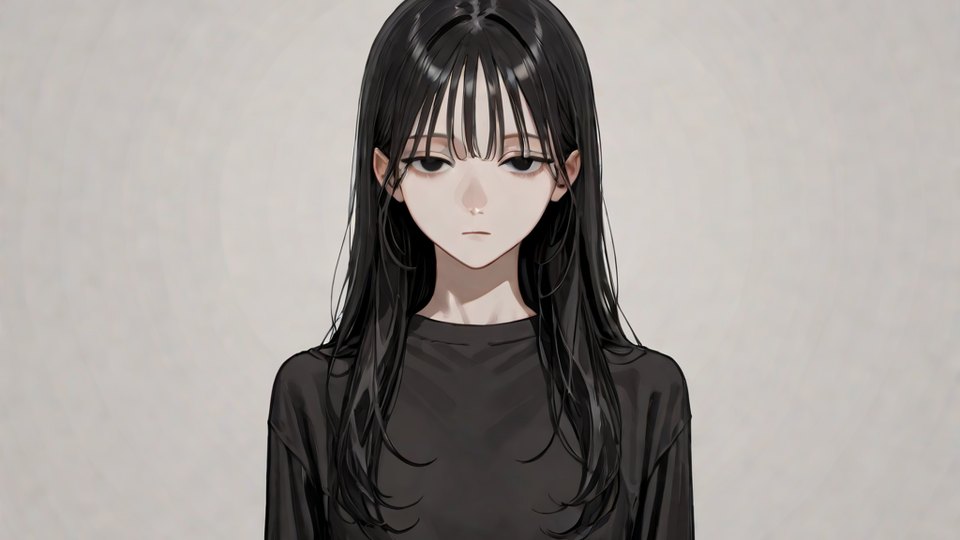
탭마다 다른 노드를 붙여 동시에 돌립니다. 참조 이미지로 캐릭터를 유지하고, 배경 제거·모자이크 같은 도구가 함께 있습니다.
들어가기
자동 생성
기획 → 캐릭터 → 씬 컷
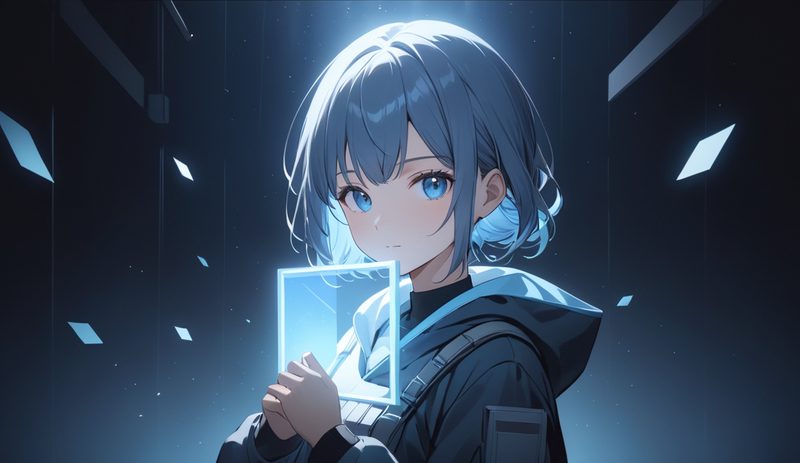
장르만 고르면 세계관·인물·관계·씬을 한 번에 만들고 이미지까지 뽑습니다. 업로드 직전 단계까지 한 줄로 이어집니다.
시작하기
이미지를 영상으로
Wan 2.2 · 이미지→영상
이미지 한 장을 넣으면 그 그림이 움직입니다. 어떻게 움직일지 적고 길이와 세기를 정하면 됩니다.
만들기
GIF 만들기
첫 화면용 · 텍스트 편집
여러 컷을 이어 붙여 움직이는 첫 화면을 만듭니다. 전환 효과 11종과 글자 얹기를 지원합니다.
만들기
도구
각각 따로 쓸 수 있습니다?
사용법
기획에서 DEEV까지
처음 쓰신다면 여기부터. 아홉 단계를 화면 예시와 함께 설명합니다. 자주 막히는 곳도 정리해 두었습니다.
읽어보기
▨
LoRA 겹쳐 보기
화풍 섞어 비교
같은 시드로 바탕 / A / B / A+B 를 나란히 뽑습니다. 강도를 0에서 1.5까지 훑어 그 화풍이 실제로 무엇을 하는지 봅니다.
비교하기
⬇
모델 만들기관리자
Civitai 링크 하나로
Civitai 주소를 붙여넣으면 DGX로 내려받고 새 화풍으로 등록합니다. 우리 워크플로우와 맞는지 먼저 걸러 줍니다.
만들기
캐스팅에서 만든 캐릭터는 ‘보내기’로 넘어가고, 화풍을 새로 들여오면 세 서비스에 한꺼번에 나타납니다.